钉钉作为智能移动办公平台,整合了视频会议、群组直播、即时通讯等多元化功能,其中群直播连麦功能因其便捷的实时互动特性广受用户青睐。本文将详细解析钉钉直播连麦功能的完整操作流程及注意事项。
钉钉直播连麦功能核心价值
连麦功能突破传统单向直播模式,支持多人在线语音视频互动,特别适用于在线教学场景中师生问答、企业培训中的即时答疑以及团队协作时的多方讨论。该功能通过实时双向交流有效提升信息传递效率,使远程沟通更具临场感。
钉钉直播连麦操作全流程
1、启动钉钉客户端并选择目标群组
进入移动端或PC端钉钉应用后,需准确选定已创建的直播群组。建议提前确认群成员构成及权限设置,避免非相关人员误入直播空间。
2、激活群直播功能模块
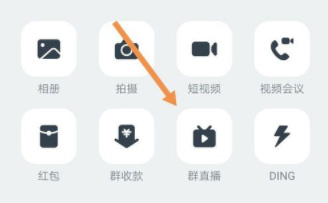
在群聊界面右下角点击扩展功能按钮(+号标识),从弹出的功能面板中选择「群直播」选项。系统将自动跳转至直播参数设置界面,在此可进行基础功能配置。
3、开启连麦支持开关
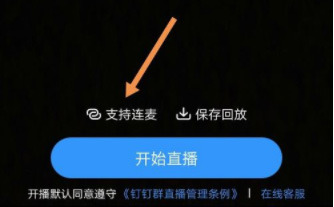
在直播准备界面,务必勾选「支持连麦」复选框,该选项默认为关闭状态需手动激活。建议同时设置直播标题与内容简介,便于观众快速理解直播主题。
4、启动直播并管理连麦请求
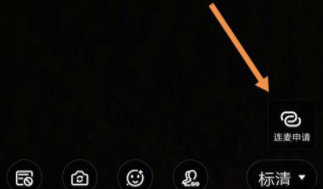
点击「开始直播」后,主界面右侧将显示实时互动面板。重点注意「连麦申请」功能入口,该区域会动态显示观众发起的连麦请求,主播需及时处理以保障互动流畅性。
5、双向连麦互动管理
当观众提交连麦申请后,主播端会收到醒目提示。通过点击申请列表中的「同意」按钮即可建立双向连接,成功连麦后双方音视频将实时同步传输。主播可通过「结束连麦」按钮随时终止特定用户的连线。
高级功能应用建议
在多人连麦场景中,建议主播提前设置发言顺序规则。通过「连麦管理」面板可查看当前连线人员列表,长按用户名称可进行静音/解除静音操作。同时开启「录制回放」功能可自动保存直播全程,方便后期内容复盘与知识沉淀。
设备调试方面,正式直播前应测试麦克风灵敏度与摄像头取景范围。若使用PC端直播,建议通过「设置」菜单选择专业级外接设备;移动端用户则需注意网络环境稳定性,建议优先使用5GHz WiFi或5G移动网络。
通过掌握这些操作技巧,用户可充分发挥钉钉直播的互动优势,无论是开展在线培训、组织远程会议还是进行产品演示,都能实现高质量的实时交流体验。