如何在文档中添加带框勾选标记?在日常办公场景中,制作电子表格或填写表单时经常需要插入带方框的勾选符号。掌握这个实用技巧能显著提升文档编辑效率,下面将详细演示在文字处理软件中创建专业勾选框的具体方法。
带框勾选符号制作全流程
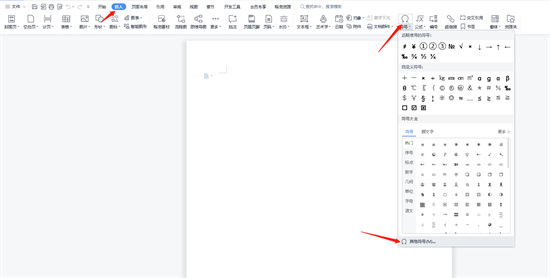
1、启动文档编辑软件后,首先定位到功能区的插入选项卡。在符号分组中找到扩展菜单,选择更多符号选项。这里需要注意,不同版本软件的界面布局可能存在差异,建议通过快捷键Alt+I+S快速调出符号面板。
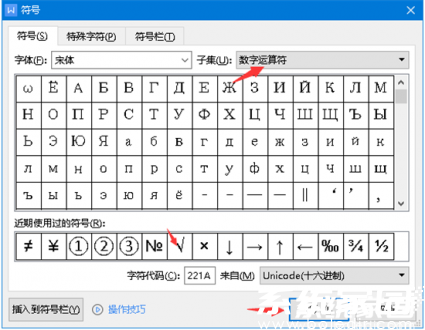
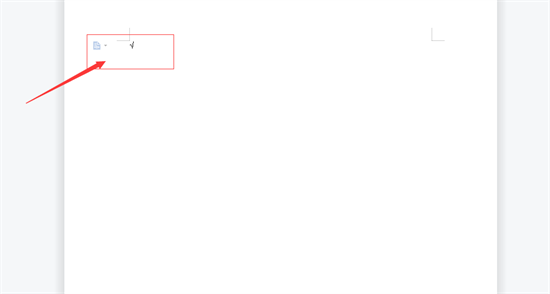
2、在符号对话框的字体下拉列表中保持默认的普通文本设置,重点在于子集的选择。滚动选项找到数学运算符分类,该分类包含各种特殊符号。在符号展示区定位到对勾符号(✓),双击选定或点击插入按钮完成添加。
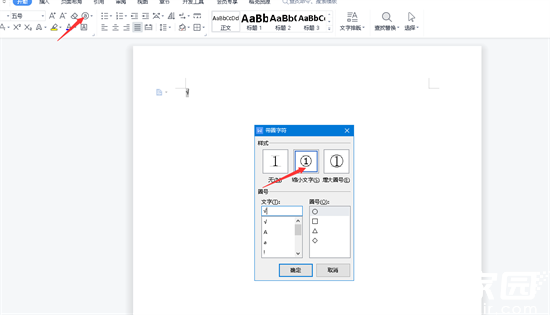
3、完成符号插入后返回编辑界面,选中刚添加的勾选标记。在开始选项卡的字体工具组中,找到带圈字符功能按钮(通常显示为A字符号)。在弹出的设置窗口中,选择缩小文字样式,这是保证符号适配方框的关键设置。
4、在圈号类型中选择方形选项,通过预览窗口确认效果。建议将字号调整为四号或小四,这样可以获得最佳显示效果。确认设置后点击确定按钮,文档中即会出现规范的对勾方框组合符号。
进阶技巧提示:对于需要重复使用该符号的情况,建议将制作好的带框勾选符号添加到自动图文集。通过文件选项中的快速访问工具栏设置,可以自定义快捷键实现一键插入。若遇到方框与文字不对齐的情况,可通过字符间距调整中的位置提升功能进行微调。
注意事项说明:部分老旧版本软件可能不支持直接插入数学运算符符号,此时可以通过输入法符号库插入普通对勾后,再使用带圈字符功能处理。制作完成的带框符号支持格式刷复制,方便批量操作。若需要打印输出,建议检查符号显示是否完整,必要时可适当增大字号。
通过上述详细步骤解析,相信您已掌握专业文档中带框勾选标记的制作方法。这个实用技能不仅适用于日常办公文档处理,在制作电子表格、设计问卷调查表时同样适用,建议收藏备用。