在数字图像处理领域,Adobe Photoshop作为行业标杆软件,其工具栏的视觉呈现直接影响用户操作体验。部分使用者反馈工具栏图标显示过小导致视觉疲劳,本文将系统解析多维度解决方案,帮助用户根据设备特性优化界面显示效果。
界面显示优化基础设置:
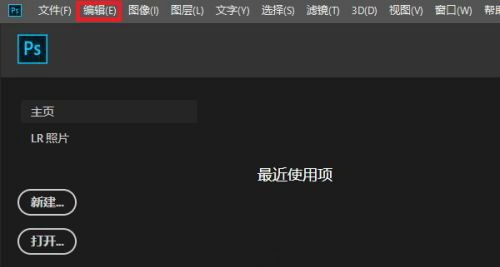
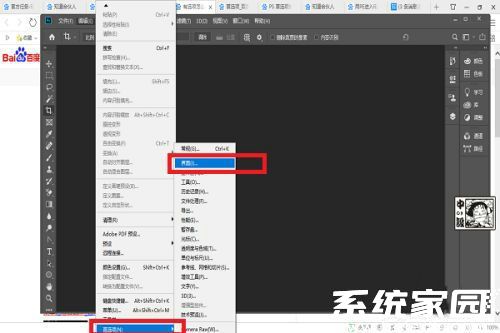
启动Photoshop后,在顶部导航栏定位"编辑"模块,展开功能面板后选择"首选项"设置组。在二级菜单中选取"界面"配置面板,这里集成了界面缩放比例、字体尺寸等多维度视觉调节参数。建议初次调整时选择"中等"预设,通过渐进式调试找到最适合屏幕分辨率的显示比例。
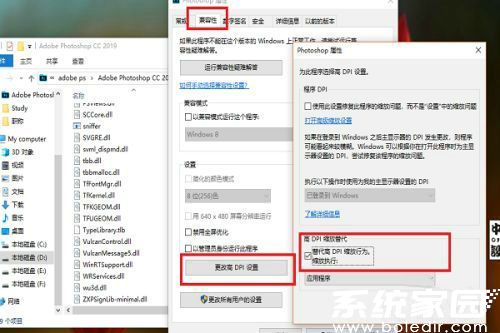
完成基础参数设定后,需特别注意高分辨率显示器的特殊适配需求。在Windows系统环境下,右键点击Photoshop快捷方式进入属性面板,切换至"兼容性"选项卡激活高级显示设置。勾选"替代高DPI缩放行为"复选框,在下拉菜单中选择"应用程序"控制模式,确保软件界面元素缩放由Photoshop自主管理。
对于macOS用户,系统级显示设置与软件设置的协同尤为重要。在系统偏好设置的"显示器"面板中,建议保持默认分辨率设置,避免因系统级缩放导致软件界面元素异常。通过Photoshop首选项内的"界面"设置微调工具栏尺寸,通常能获得更精准的显示效果。
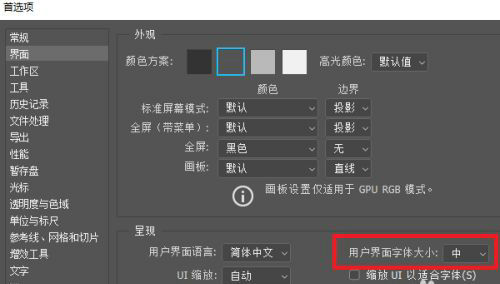
进阶用户可尝试自定义界面缩放比例。在"界面"设置面板底部,拖动缩放比例滑块进行精确调节,建议以5%为调整单位逐步测试。配合"字体大小"选项同步调整,确保工具提示文字与图标尺寸保持协调比例。完成设置后务必完全退出程序重新启动,使新参数完整生效。
特殊设备环境下,如使用4K/8K超高清显示器或Surface Pro等高分屏设备,建议同时调整系统显示缩放与Photoshop内置设置的组合参数。典型配置组合为:系统级缩放设定150%,配合软件内部125%界面缩放,可达到清晰的视觉呈现效果。若遇到图标边缘模糊现象,可尝试开启显卡驱动的抗锯齿功能。
对于长期使用固定工作设备的专业用户,建议建立个性化预设方案。通过"窗口-工作区-新建工作区"功能,将优化后的界面配置保存为专属模板。此方案可同步存储工具栏布局、面板位置等个性化设置,实现高效的工作环境迁移与设备适配。