R2V软件基础操作指南able software r2v for windows是专为Windows系统设计的图像矢量化工具,能够将普通位图精准转换为CAD可编辑的矢量图形。本文将以专业视角详细解析该软件的操作流程,帮助用户快速实现图纸数字化转换。
图像转换全流程解析
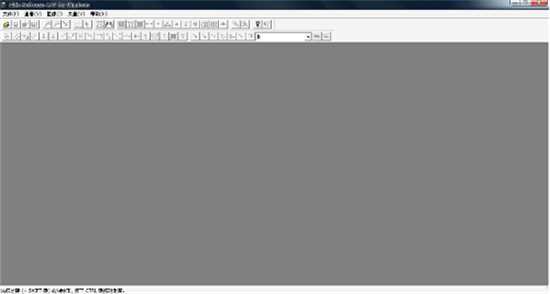
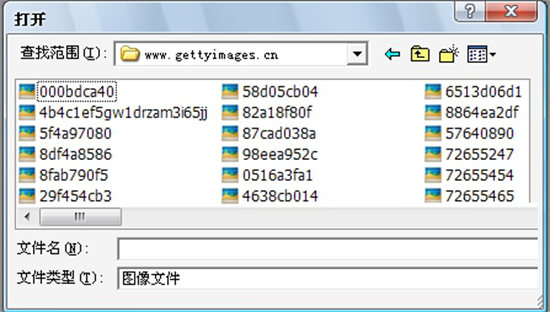
1、启动应用程序后,点击顶部导航栏的"文件"菜单,选择"打开"功能载入需要转换的图片文件。建议使用高分辨率TIFF或BMP格式文件以保证转换精度,系统支持同时导入多个文件进行批量处理。
2、成功加载图像后,界面将显示完整的预览画面。建议使用缩放工具检查图像细节,确保图纸线条清晰无模糊区域,这对后续矢量化质量至关重要。
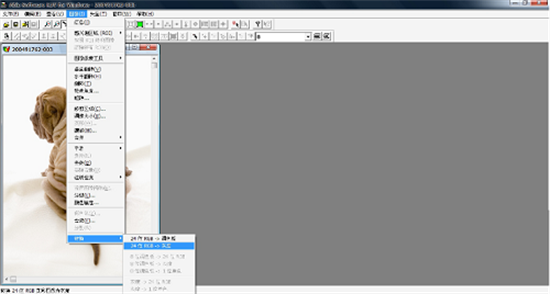
3、在图像处理模块选择"图像→转换→灰度"功能。此步骤通过降低色彩复杂度提升轮廓识别准确度,系统会自动生成256级灰度图,用户可通过直方图调整工具优化明暗对比。
4、激活自动矢量化引擎前,建议设置识别参数:线宽容差建议设为0.1-0.3mm,角度阈值保持默认15°,开启智能节点捕捉功能可显著提升交叉线段的处理精度。
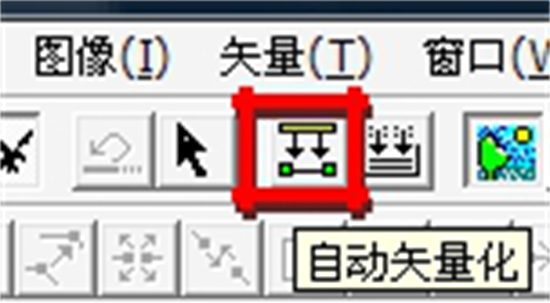
5、参数配置完成后点击运行按钮,转换进程将在状态栏实时显示。复杂图纸可能需要3-5分钟处理时间,期间请勿操作其他功能模块以免中断进程。
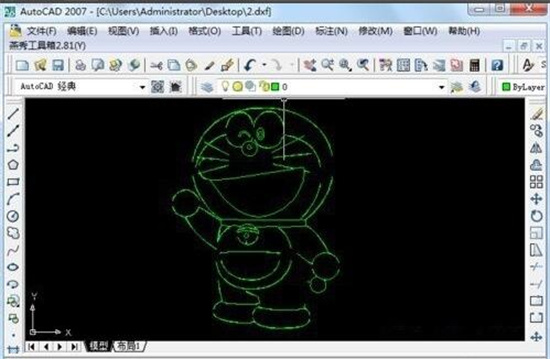
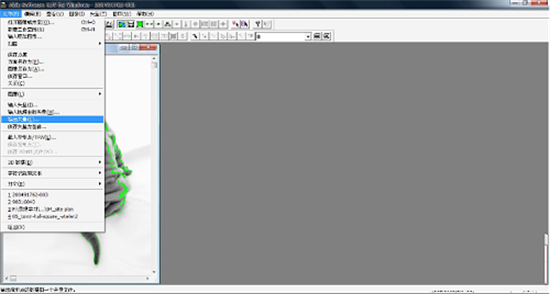
6、转换完成后进入矢量输出阶段,选择"文件→输出矢量"命令。系统提供DXF/DWG双格式支持,若需兼容AutoCAD 2004以下版本,建议选择DXF R12格式。
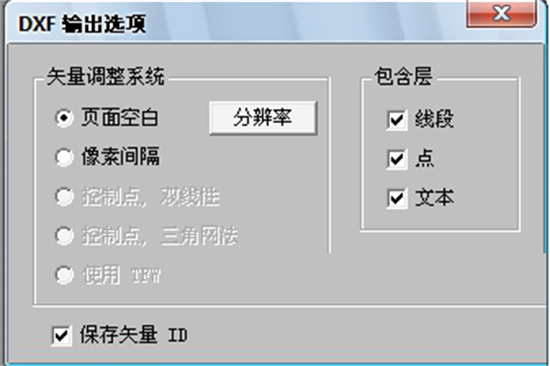
7、保存对话框中需特别注意单位设置,建筑图纸建议选择毫米为单位,机械制图则适用厘米标注。勾选"保留原始图层"选项可最大限度维持图纸元素的结构化特征。

8、在CAD平台打开文件后,建议进行三项校验:使用属性检查工具核对线型比例,通过图层管理器确认元素分类,最后执行面积测量验证尺寸精度。
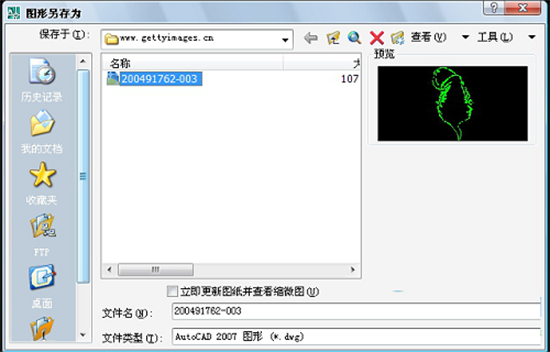
9、完成最终校对后,选择"另存为"功能将文件转换为DWG格式。建议保存版本与目标CAD平台保持兼容,若需跨版本使用可选择保存为2007版格式。
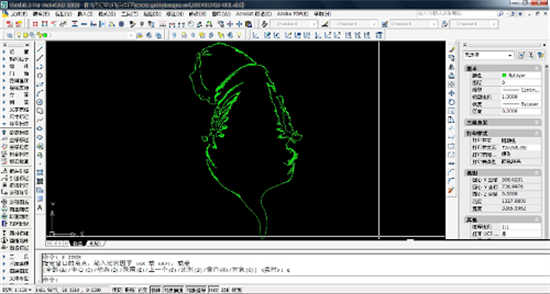
10、进阶用户可启用批量处理模式:通过脚本编辑器创建自动化任务链,设置自动保存路径和命名规则,配合队列管理功能实现无人值守的大规模图纸转换。