Win10系统CAD报错问题处理步骤
当用户在Windows10操作环境中运行CAD软件时遭遇系统提示致命错误,这种情况可能由多重因素引发。常见诱因包括软件安装路径包含中文字符、图形文件加载异常导致程序卡顿,或是系统兼容性设置不当等问题。以下将详细说明通过系统参数调整解决此类故障的操作流程。
系统参数调整操作指南
1. 启动操作系统基础设置界面,通过快捷键组合或任务栏入口进入系统设置模块。在搜索栏输入特定指令调出控制面板功能入口。
2. 进入控制面板主界面后,定位至系统维护与安全防护模块。该模块集中管理计算机的核心安全策略与硬件配置参数。

3. 在系统信息管理界面中,用户可查看设备详细信息与性能参数。此处需重点关注硬件驱动状态与系统资源分配情况。

4. 切换至系统高级配置选项,通过左侧导航栏进入深度设置界面。该区域包含影响应用程序运行的关键性能参数设置项。
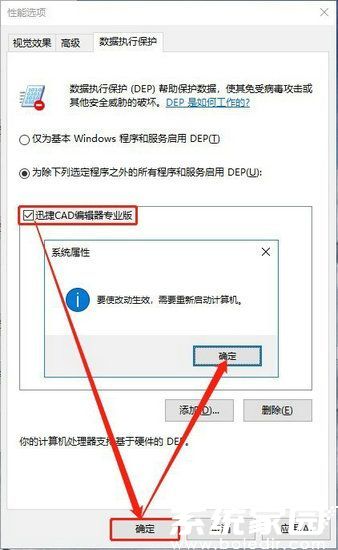
5. 在系统属性对话框内选择性能优化标签页,通过自定义设置调整内存管理策略。此步骤对解决图形软件运行异常具有关键作用。

6. 开启数据保护机制配置界面,选择针对特定应用程序的例外设置。此操作可有效避免系统安全机制与专业图形软件的兼容冲突。
7. 定位目标应用程序的安装目录,将主执行程序添加至例外列表。需特别注意确认软件版本与系统架构的匹配性。

8. 完成应用程序例外配置后,系统将要求确认修改内容。建议在此阶段复核所选程序的完整路径与文件版本信息。
9. 保存所有设置变更后,按照系统提示完成计算机重启操作。设备重新启动后将自动应用新的安全策略配置。
通过上述系统级参数优化配置,可有效解决多数因系统安全机制冲突导致的CAD软件运行异常问题。建议定期检查软件更新并保持操作系统补丁处于最新状态,以预防类似技术故障的再次发生。若问题持续存在,可进一步排查图形驱动兼容性或尝试软件修复安装。